Gestion du foyer familial

Guide rapide

Prévoir le prochain mois alimentaire.

Transformez les dépenses récentes du foyer en une provision simple et réaliste.

  1. 1Accès
  2. 2Projection
  3. 3Saisie
  4. 4Fichier CSV
  5. 5Colonnes
  6. 6Dépenses
  7. 7Validation

LA PROMESSE

Une estimation qui suit vos habitudes.

Purple Ledger observe les coûts alimentaires journaliers des trois derniers mois, puis les projette sur le mois à venir.

3 moisde coûts journaliers
→
Moyennedes trois résultats
→
Mois suivantselon son nombre de jours
La provision évolue progressivement lorsque vos besoins ou les prix changent.
Projection alimentaire fictive de la Famille Horizon
Une projection calculée sur trois mois
01

Ouvrez Alimentation familiale

Ouvrez le foyer, puis Accès rapides en bas de l’écran.

Touchez l’icône orange avec le panier alimentaire.

La provision est commune au foyer, pas à un seul membre.

Accès rapide anonymisé vers l’alimentation familiale de la Famille Horizon
02

Lisez la projection

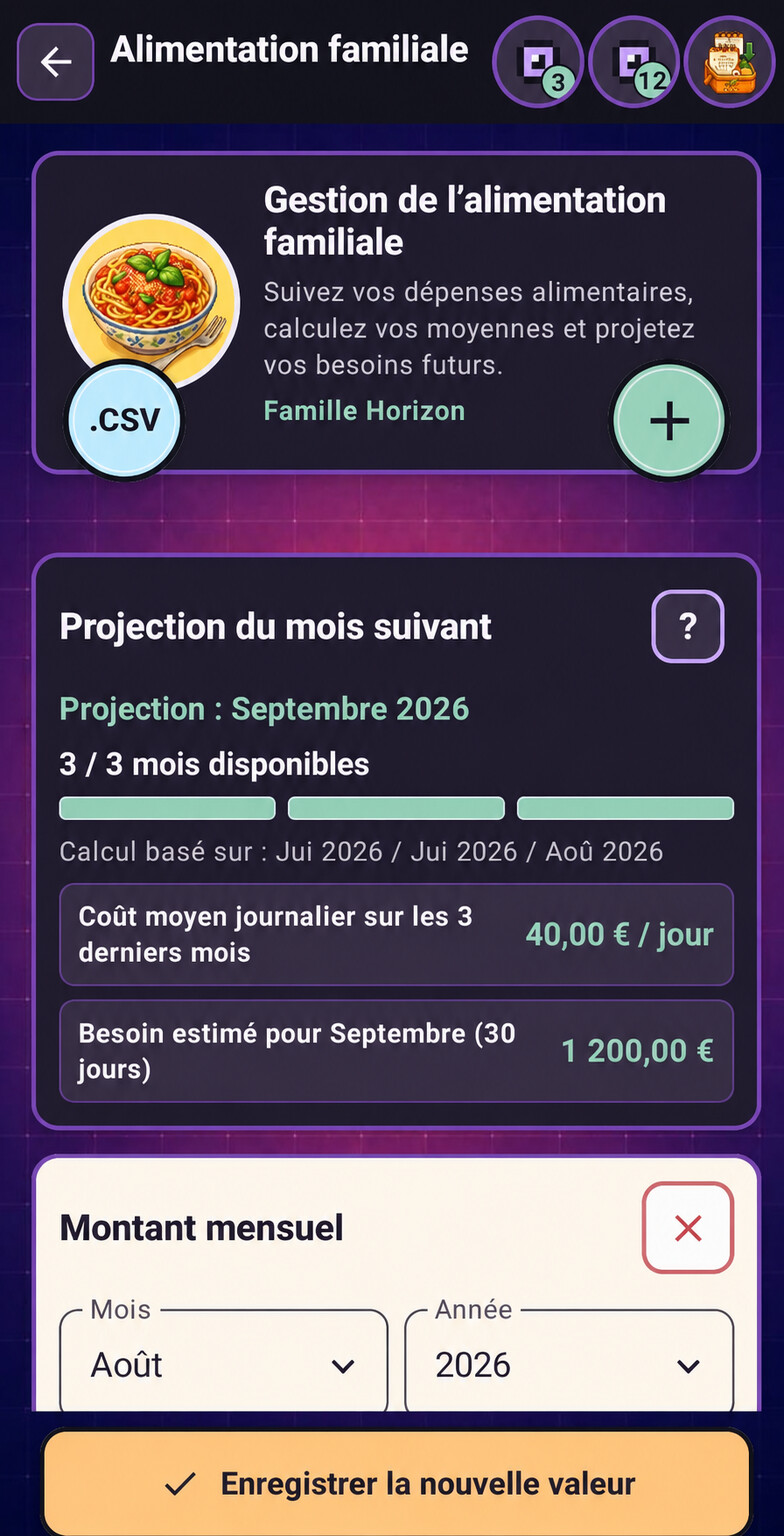
L’encadré principal affiche la moyenne journalière et le besoin estimé pour le mois suivant.

Les boutons du haut permettent d’afficher les 3 derniers mois, les 12 derniers mois ou tout l’historique.

Pour obtenir une projection complète

Enregistrez au moins trois mois de dépenses alimentaires.
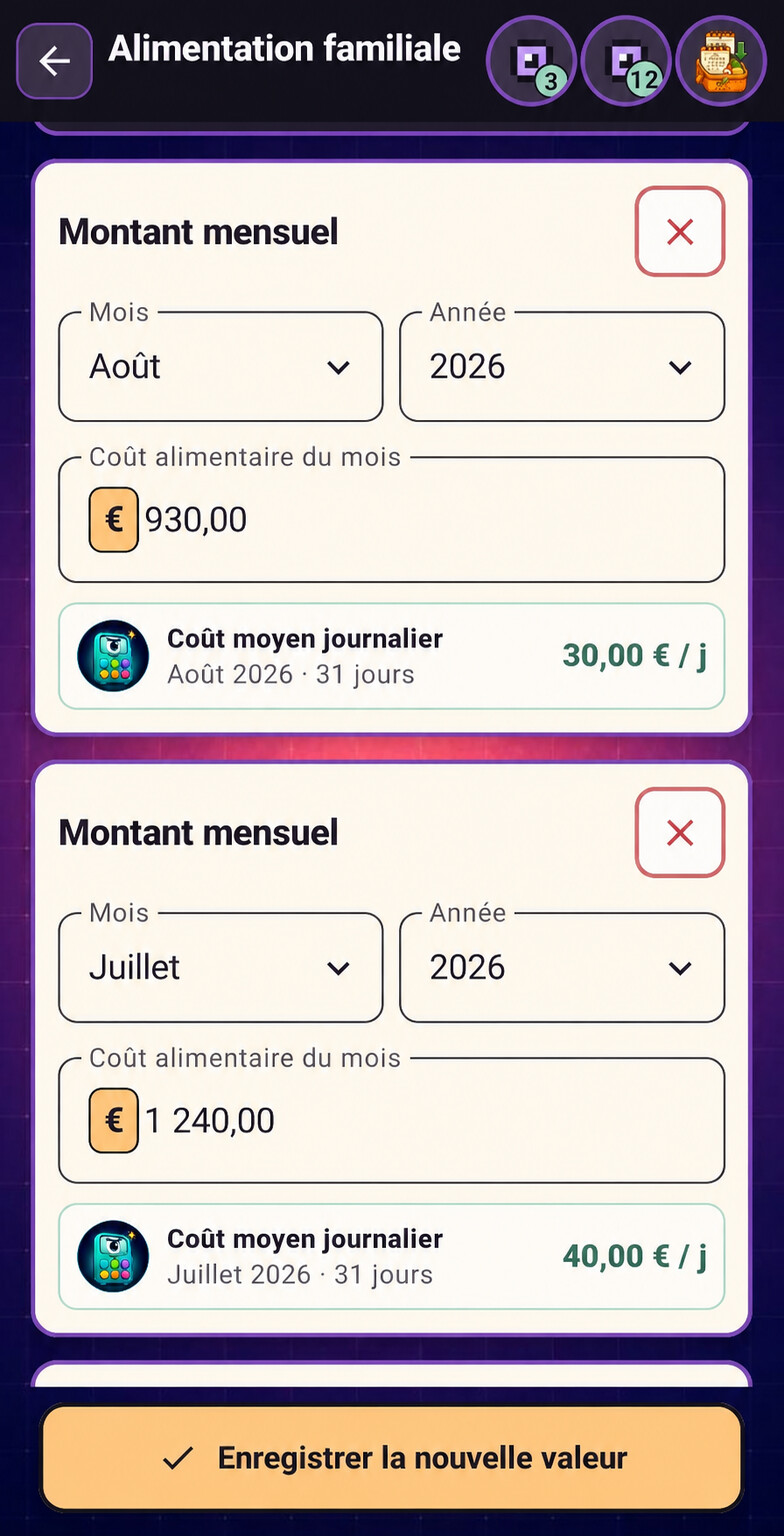
Historique fictif de montants alimentaires mensuels arrondis
03

Ajoutez un total manuellement

Touchez le bouton + de la page Alimentation familiale.

Choisissez le mois et l’année, indiquez le total alimentaire, puis enregistrez.
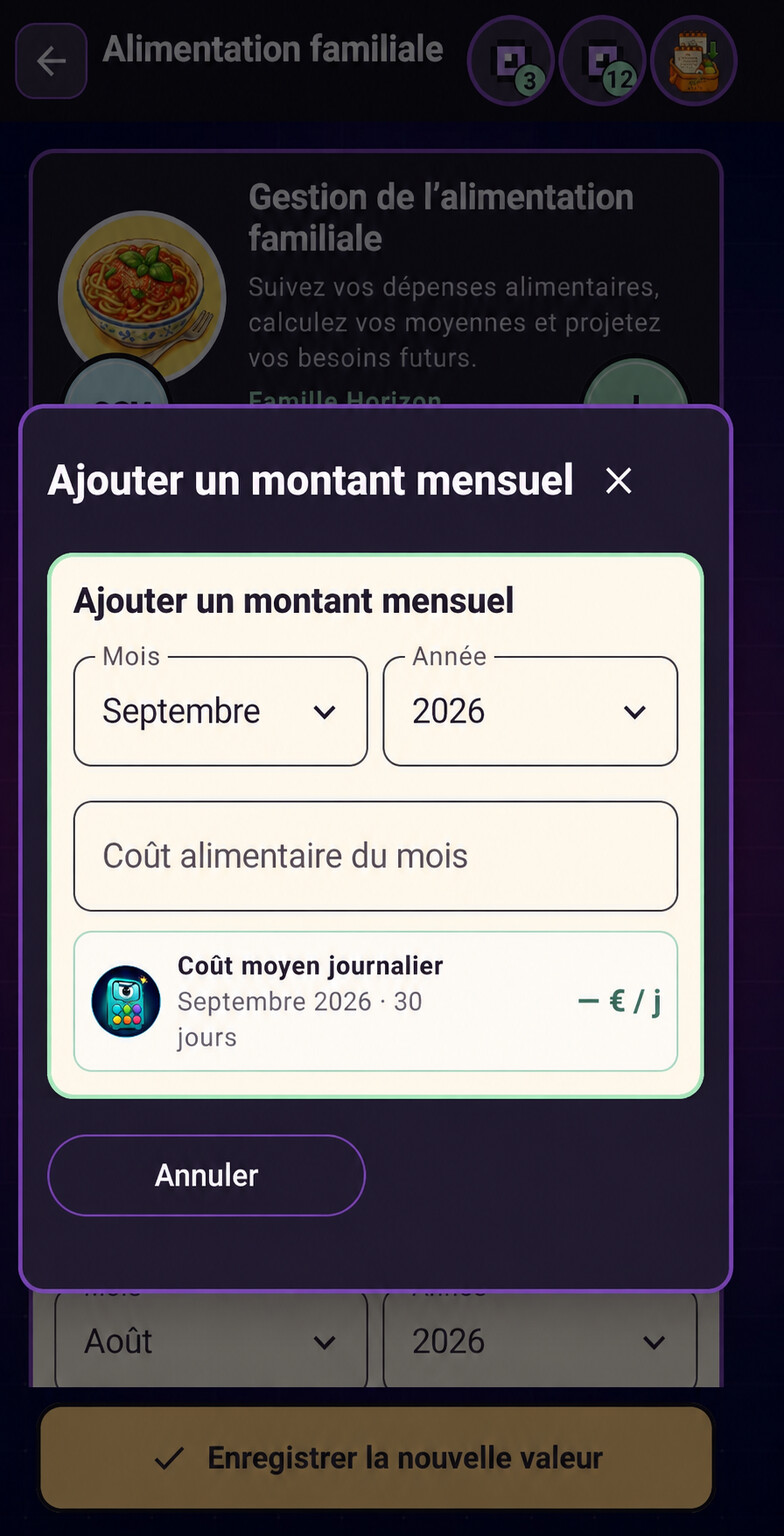
Le coût journalier est calculé automatiquement selon le nombre de jours du mois.
Fenêtre anonymisée d’ajout manuel d’un montant alimentaire
04

Ou importez un fichier CSV

Exportez le relevé .CSV depuis votre banque, puis choisissez ce fichier dans Purple Ledger.

Vous pourrez sélectionner uniquement les transactions alimentaires utiles.

Aucune connexion bancaire

L’application analyse seulement le fichier que vous choisissez d’importer.
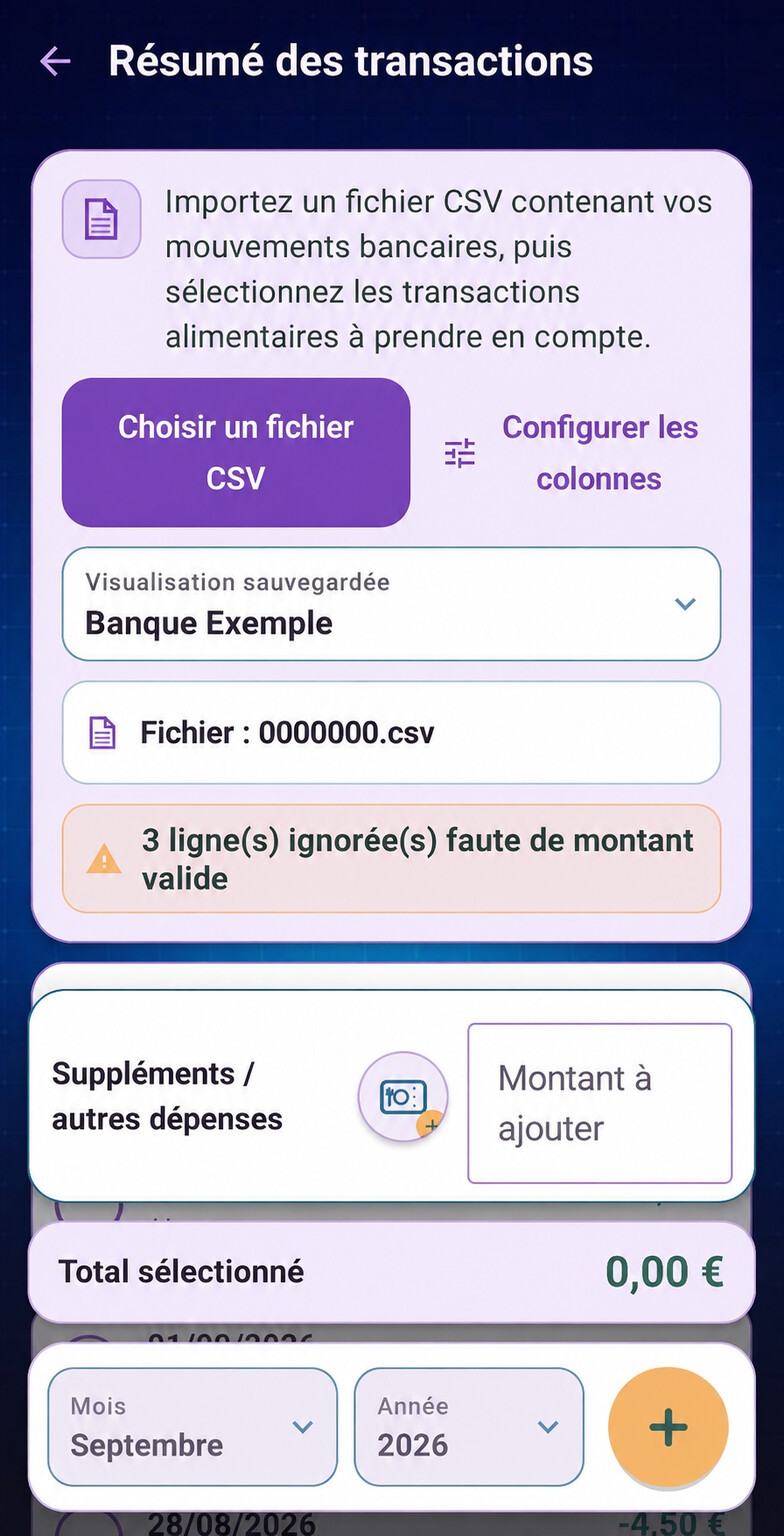
Import CSV anonymisé avec un numéro de compte fictif 0000000
05

Configurez les colonnes une fois

Lors du premier import, touchez Configurer les colonnes.
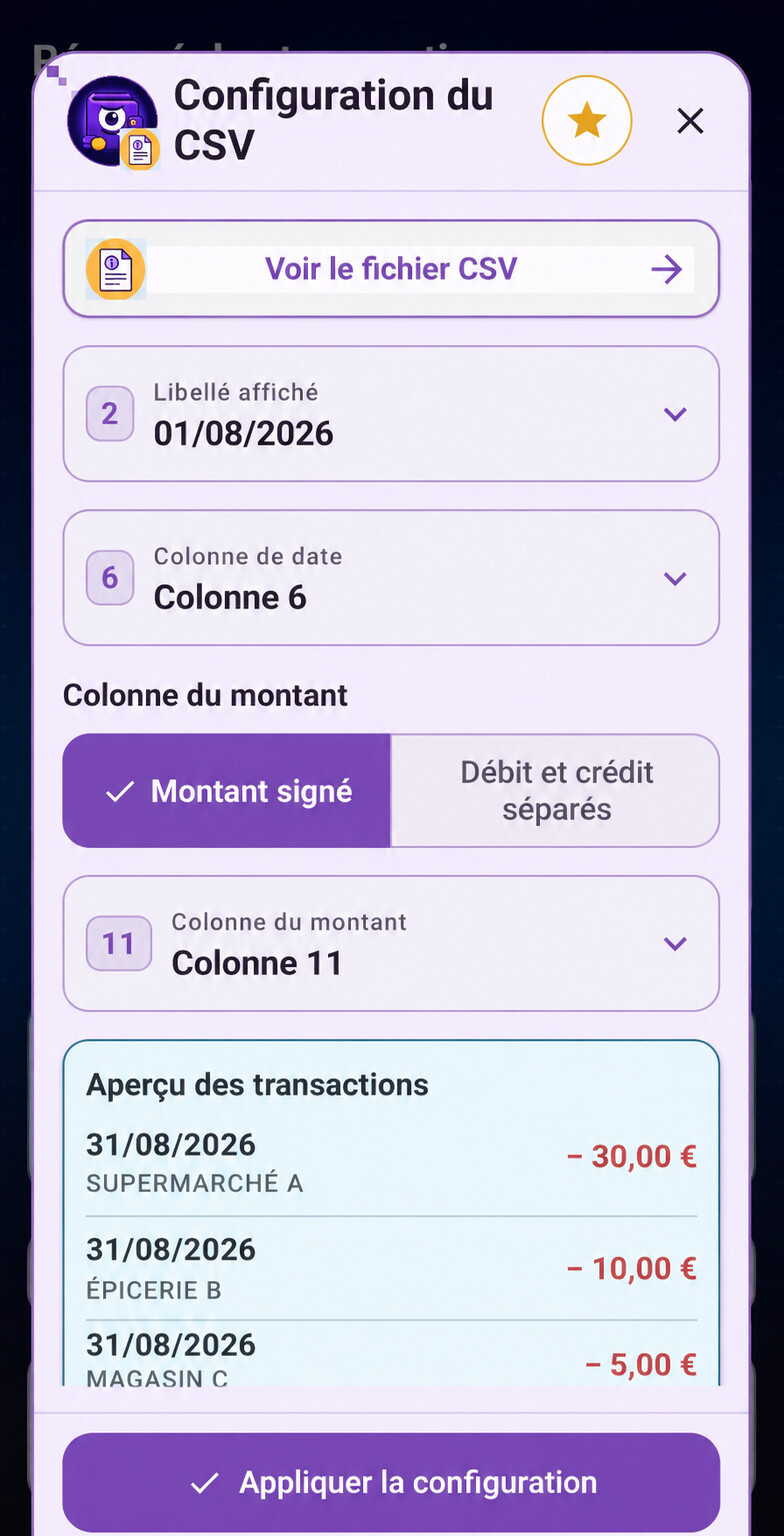
  • Repérez les colonnes dans « Voir le fichier CSV ».
  • Attribuez le libellé, la date et le montant.
  • Contrôlez l’aperçu, puis appliquez.
Touchez l’étoile pour enregistrer « Visualisation Banque » et la réutiliser.
Configuration anonymisée des colonnes d’un fichier CSV bancaire
06

Sélectionnez les dépenses

Cochez les achats alimentaires. Le total sélectionné se met à jour en bas de l’écran.

Dans Suppléments / autres dépenses, ajoutez au besoin :
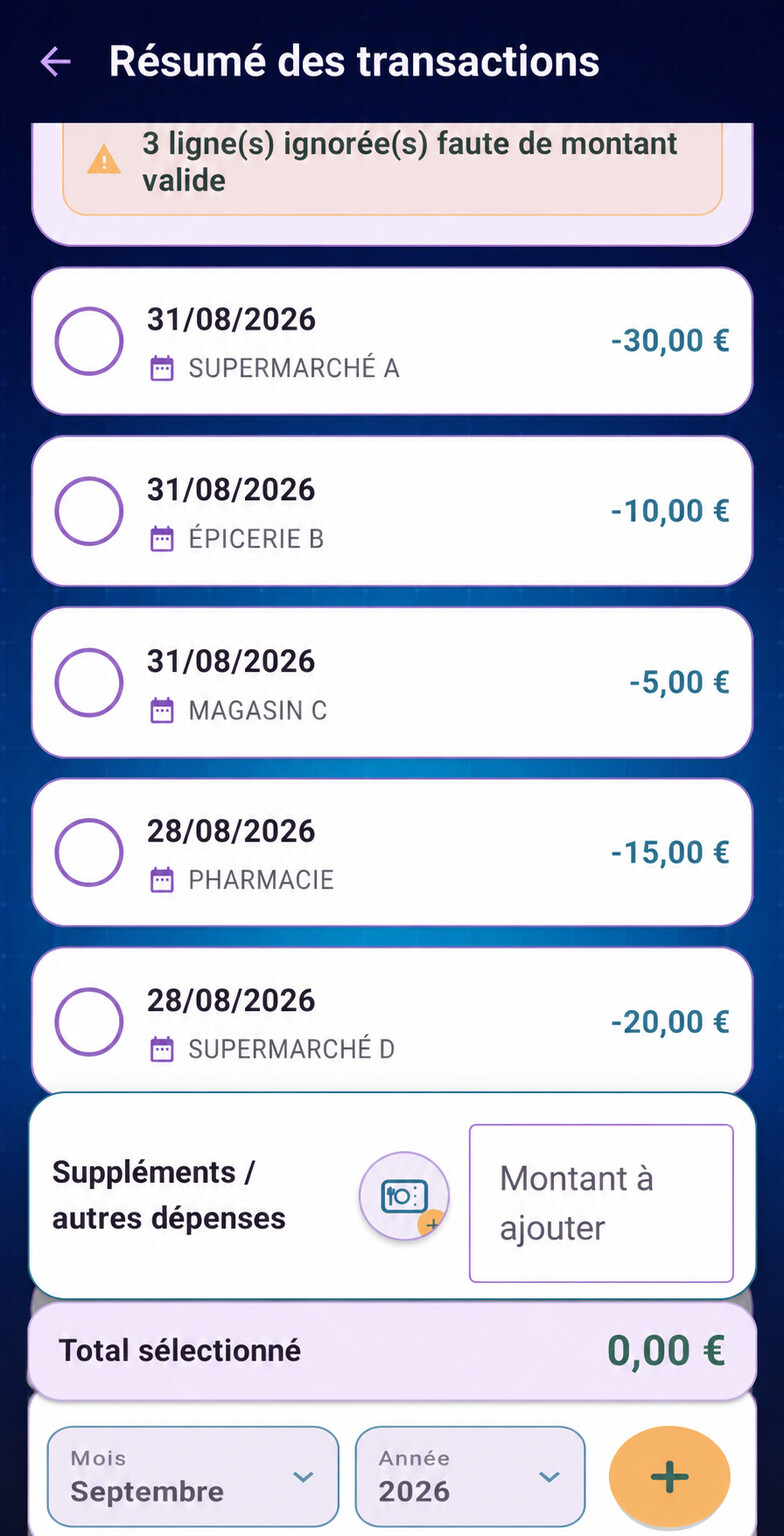
Chèques-repas
Récupérez ceux du mois pour les membres concernés.
Autre montant
Ajoutez manuellement une dépense absente du relevé.
Liste fictive et anonymisée de transactions à sélectionner
07

Validez le bon mois

Vérifiez le mois et l’année, puis touchez le bouton +.

La nouvelle valeur rejoint l’historique. La projection est recalculée et reprise dans la feuille de calcul familiale.

Une nouvelle donnée peut faire évoluer discrètement la prochaine provision.
Dépenses réelles→ moyenne journalière→ provision suivante→ feuille familiale

EN DEUX MÉTHODES

À vous de choisir la plus simple.

Saisie directe pour aller vite. Import CSV pour retrouver et additionner les achats. Retour aux guides du foyer